

Ceci est une ancienne révision du document !
Installer une VM basique
Savoir installer une VM (Virtual Machine) peut être utile. C'est un système d'exploitation dans une “boîte”, facile à transférer, et qui permet de tester des choses en local sans tout casser sur son propre système.
On peut aussi, sur un serveur dédié, installer ses divers sites dans des VM, dont la sauvegarde sera facile.
Cela sert aussi pour le serveur de jeu, bien pratique à tester dans un environnement contrôlé.
Les tutos sont initialement prévu pour quelqu'un sous linux ; à vous d'adapter sur Mac et Windows.
Virtualbox et Qemu sont deux systèmes différents pour créer des VM, à vous de choisir celui qui sera le plus adapté à votre utilisation
Virtualbox
Virtualbox est un système qui s'utilise surtout en mode graphique.
Tuto sur VirtualBox très light ; je note surtout ce qui m'a posé souci et dont la résolution est encore fraîche.
— zatalyz 2016/01/03 16:48
Permettre l'utilisation de la VM via SSH
Une fois qu'une VM a été configuré, c'est plus simple de pouvoir y accéder via SSH pour simuler l'utilisation d'un serveur.
Allez dans Fichier>Paramètre>Réseau. Ajoutez un réseau NAT et vérifiez qu'il correspond en gros à ce qu'il y a dans l'image :

Allez ensuite dans l'onglet “Réseau hôte uniquement” et configurer suivant l'image.
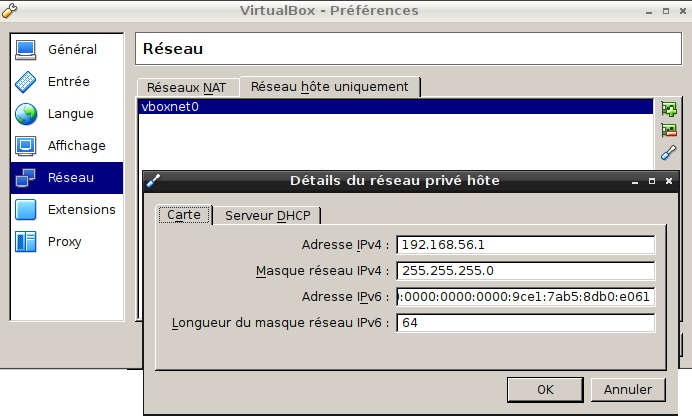
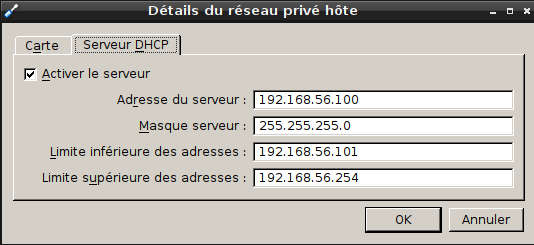
Il est possible que ça ne serve pas à grand chose, le truc avant, mais au cas où ça permet de tout faire…
Ensuite, sélectionnez votre VM, cliquez sur Configuration, et dans “Réseau”, choississez “Accès par pont”. Par défaut, ça devrait aller, mais au besoin vérifiez suivant les détails affichés ici.
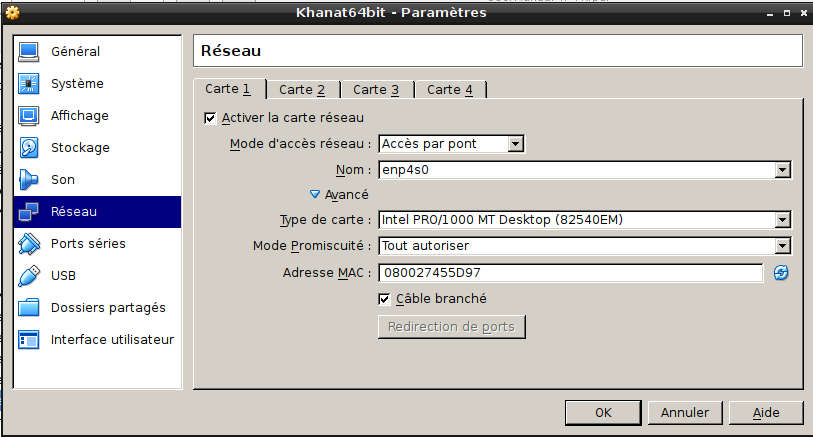
Démarrez votre VM. Faites un “ping to” dans votre VM pour vérifier que vous avez bien accès à tout internet.. Faites ifconfig pour connaitre votre adresse ip, puis en dehors de la VM, dans un terminal, connectez vous en ssh à cette ip (pas via le compte root, via un user, ça semble bloquer sinon).
Qemu
Le système de VM “qemu” se gère principalement en ligne de commande. Il est plus léger en ressource que VirtualBox, plus adapté sur un serveur.
Je n'ai personnellement pas réussi à activer le copier-coller du système de base vers la vm, ou à m'y connecter en ssh, ce qui rend les manipulations très lourdes… donc je suis passée à VirtualBox.
— zatalyz 2016/01/03 16:48
Installer qemu, suivant votre système d'exploitation (dans les dépôts de toute distribution linux honorable).
Pour obtenir une compatibilité avec des scripts ou des commandes déjà existantes, il est nécessaire de recréer la commande “qemu” en fonction de votre architecture avec :
sudo ln -s /usr/bin/qemu-system-i386 /usr/bin/qemu
ou
sudo ln -s /usr/bin/qemu-system-x86_64 /usr/bin/qemu
Pour installer une distribution, il faut d'abord avoir un endroit où le faire, donc créer un disque dur “virtuel”. La commande suivante va donc créer notre vm “khaganat” et lui allouer 20Go de mémoire (oui, je ne vois pas petit pour ce test).
cd /dossier_où_l'image_sera
qemu-img create -f qcow2 khaganat.img 20G
Puis installer Debian Stable dessus (par exemple : c'est ce qu'on va détailler ici), via une netinstall, ce qui permet de ne sélectionner que les composants utiles (pas besoin d'interface graphique sur un usage de type serveur).
qemu -m 512 -cdrom /chemin_de_l'iso/debian-7.8.0-i386-netinst.iso -boot d -hda khaganat.img -net nic -net user
- -m 512 : taille virtuelle de la RAM. Par défaut la RAM est de 128 MB, si on a un ordi un peu puissant autant en donner plus à la VM.
- -cdrom /chemin_de_l'iso/debian-7.8.0-i386-netinst.iso : l’image ISO téléchargée est lue comme un cdrom.
- -boot a|c|d : Pour démarrer sur la disquette (a), le disque dur © ou le CDROM (d). Le démarrage sur le disque dur est par défaut.
- -hda khaganat.img : correspond à l'image de disque crée avant.
- -net nic : sensé faire fonctionne le réseau, mais… ce n'est pas si simple.
- -net user : permet d'utiliser le réseau comme l'hôte. Pour l'installation ça suffit.
L'installation se lance. Suivez le guide un peu plus bas.
Si l'installation se fait sur une machine avec interface graphique, une fenêtre qemu s'ouvre, qui va capturer la souris. Pour la libérer, appuyer sur ctrl+alt, relâcher, sortir la souris.
Démarrer sa VM
Pour lancer le système :
qemu -m 512 -hda khaganat.img -net nic -net user
Documentation sur Qemu
En français :
En anglais, la doc officielle.
Installation de debian de façon "classique"
Surtout qu'ici il s'agit d'une machine de test.
Un partitionnement assisté suffit.
Dans le choix des paquets de base à installer, décocher :
- Environnement graphique de bureau
- Serveur d'impression
- Serveur DNS
- Ordinateur portable
Et cochez tout le reste :
- Serveur web
- Serveur de fichiers
- Serveur de courrier
- Base de donnée SQL
- Serveur SSH
- Utilitaires standards du système
Je ne sais pas si c'est vraiment la bonne idée, il est probable qu'il installe un paquet de trucs inutiles au passage. Améliorez ce tuto !
Une fois l'installation terminée, je n'ai pas trouvé comment quitter proprement, donc j'ai fait ctrl-C dans le terminal où j'avais lancé Qemu. Méchant et bourrin mais efficace !
Au premier redémarrage, se connecter en root, puis lancer
apt-get update
apt-get upgrade
Histoire d'être à jour.


