
Ceci est une ancienne révision du document !
Extension Dialogic 2 pour Godot 4.5 minimum
L'Assemblée Générale 2026 de Khaganat envisageant de créer des nouvelles visuelles avec Dialogic 2, j'initie la création de cette page sur le Wikhan.
Dialogic 2 est une extension libre (sous licence MIT) à ajouter à Godot 4.5 minimum.
Il sert à créer des nouvelles visuelles (Visual Novel en anglais).
Source de l'extension : Source de Dialogic 2 sur GitHub.
Documentation en anglais de l'extension Dialogic Documentation en anglais de Dialogic
Installation de l'extension Dialogic 2
1) Téléchargez le fichier tar.gz à partir de GitHub : Fichier tar.gz à télécharger
Actuellement le 31/07/2026 : dialogic-2.0-alpha-20.tar.gz
2) Décompressez le fichier pour faire apparaître le dossier “addons”
3) Dans Godot 4.7.1, créez votre projet avec le moteur de rendu Forward + (pour ordinateur de bureau) par exemple : NV_Khanat (NouvelleVisuelle_Khanat), ce qui devrait créer un répertoire “\home\<Nom d'utilisateur Linux>\nv-khanat”.
4) Copiez le dossier “addons” dans le dossier de votre nouvelle visuelle dans Godot (\home\<Nom d'utilisateur Linux>\nv-khanat) par votre gestionnaire de fichier (par exemple Nautilus si vous utilisez GNOME).
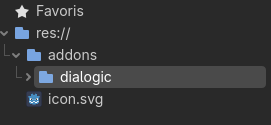
Dans Godot, vous devriez voir res://addons/dialogic en plus du fichier “icon.svg” (fourni par défaut par Godot), comme montré ci-dessous.
5) Puis, cliquez dans Godot sur “Projet > Paramètres du projet”
6) Sélectionnez l'onglet “Extensions”, pour pouvoir cocher la case devant l'extension Dialogic (version 2.0-Alpha). Une fois validée, vous pouvez fermer cet écran de Godot.
7) Quittez Godot, en “sauvegardant et quitter”
8) Lancez Godot engine, puis votre projet (NV_Khanat). Vous devriez alors voir apparaître en haut au milieu dans la barre de menu, le menu Dialogic.

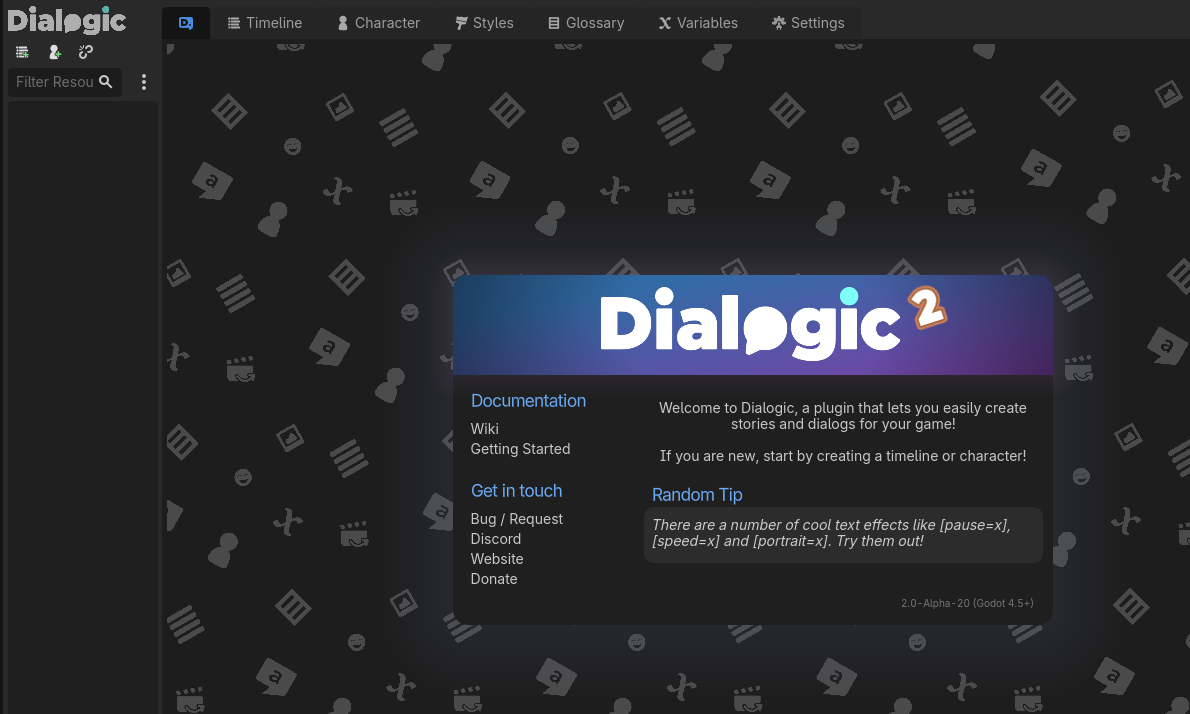
9) Cliquez sur le menu Dialogic. Vous devriez alors voir apparaître l'écran d'accueil de Dialogic 2 (comme montré ci-dessous).
10) Pour créer votre TimeLine, cliquez sur le menu “TimeLine”, puis sur “Create new Time Line”.
11) Donnez un nom à votre TimeLine (par exemple timeline1), puis cliquez sur “Enregistrer”.
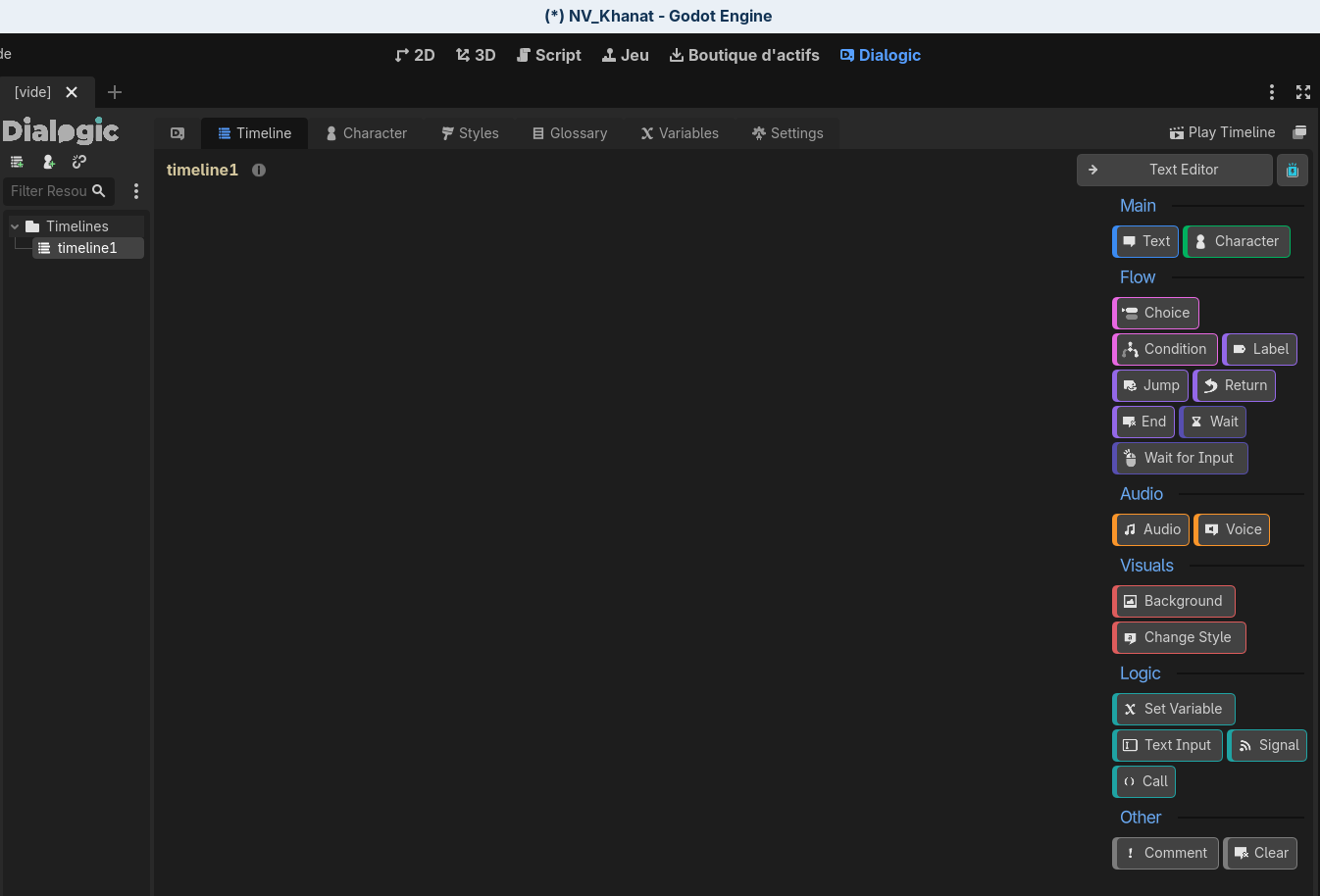
→ Cela devrait vous créer un fichier “timeline1.dtl” dans votre répertoire “\home\<Nom d'utilisateur Linux>\nv-khanat” et vous afficher l'interface de création de Dialogic 2 (comme montré ci-dessous).